
Список заявок и фильтры
Кратко
Основной рабочий экран оператора: таблица заявок с фильтрацией, сортировкой, поиском, автоматической подгрузкой при прокрутке и массовыми действиями.
Кто имеет доступ
| Роль | Возможности |
|---|---|
| Администратор | Все заявки компании, все фильтры, массовые действия, объединение, удаление |
| Руководитель | Все заявки компании, все фильтры, массовые действия, объединение, удаление |
| Оператор | Заявки компании (если администратор не ограничил видимость), фильтры, массовые действия; объединение и удаление -- только при выданном отдельном праве |
| Сотрудник клиента | Только свои заявки, базовые фильтры |
Где найти
Админ-панель -- пункт навигации "Заявки" (первый в меню).
Для сотрудника клиента: раздел "Мои заявки" и кнопка "Новая заявка" в меню.
Как работает
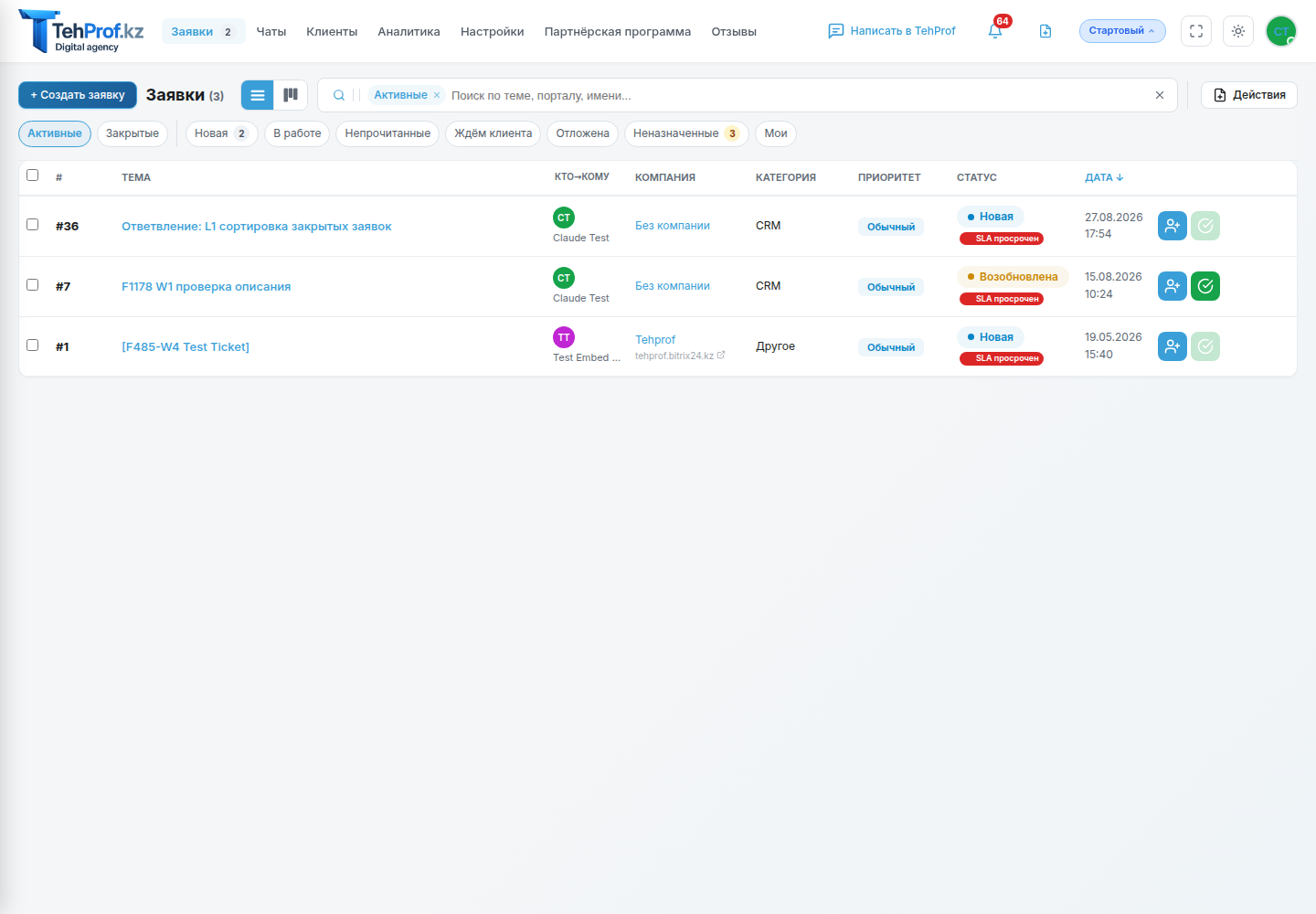
Отображение списка
Список загружается порциями и автоматически дополняется при приближении к нижней границе. Каждая строка таблицы содержит:
| Элемент | Описание |
|---|---|
| Чекбокс | Для массового выделения (скрыт у сотрудника клиента) |
| # | Видимый номер заявки с префиксом тенанта, например TP-123; рядом -- счётчик непрочитанных сообщений (если они есть) |
| Тема | Заголовок заявки (обрезается при длинном тексте) |
| Кто→Кому | Аватар автора заявки и, если назначен, аватар исполнителя |
| Компания | Компания или портал клиента; клик по названию отбирает заявки этой компании |
| Услуга | Категория (услуга) заявки |
| Приоритет | Бейдж приоритета |
| Статус | Бейдж текущего статуса; у отложенной заявки -- дата, до которой она отложена |
| Дата | Дата создания заявки |
| Быстрые действия | Кнопки действий над заявкой без открытия карточки |
На узком экране часть второстепенных колонок скрывается автоматически.
Клик по строке открывает детали заявки.
Бейдж "Новые" в навигации
В пункте меню "Заявки" отображается бейдж с количеством заявок в статусе "Новая". Клик по бейджу открывает список с быстрым фильтром "Новая". Это позволяет оператору быстро видеть, сколько заявок ожидают первичной обработки. Если таких заявок скопилось много, порядок разбора завала описан в статье «Как разобрать завал обращений».
Фильтры
Панель фильтров расположена над списком заявок. Все фильтры комбинируются (логическое И). Набор фильтров сохраняется в браузере и восстанавливается после обновления страницы.
Виды: "Активные" и "Закрытые"
Первыми в ряду стоят виды -- они задают область, внутри которой работают остальные фильтры:
| Вид | Какие статусы включены |
|---|---|
| Активные | Новая, Оценена, В работе, Возобновлена, Ждём клиента, На согласовании, Отложена (вид по умолчанию) |
| Закрытые | Выполнена, Закрыта, Отменена (без заявок, помеченных как спам) |
| Все | Все статусы -- открывается крестиком у метки "Активные" |
| Корзина | Удалённые заявки -- доступна в панели фильтров, если корзина есть на вашем тарифе |
У сотрудника клиента в "Активные" дополнительно попадают выполненные заявки, в которых у него остались непрочитанные сообщения. После прочтения такая заявка уходит в закрытые. Подробнее -- в статье Статусы заявок.
Быстрые фильтры
Кнопки рядом с видами сужают список внутри выбранного вида и показывают число заявок:
| Кнопка | Что показывает |
|---|---|
| Новая | Заявки в статусе "Новая" |
| В работе | Заявки в статусах "В работе" и "Возобновлена" |
| Непрочитанные | Заявки с новыми сообщениями |
| Ждём клиента | Заявки, ожидающие ответа клиента |
| Отложена | Отложенные заявки |
| Неназначенные | Заявки без исполнителя (если у вас есть право их видеть) |
| Мои | Заявки, назначенные на вас |
В панели фильтров, в группе быстрых фильтров, дополнительно есть "Мои компании". На телефоне в ряду показываются четыре кнопки: "Новая", "В работе", "Непрочитанные" и "Мои" (или выбранная вами другая).
Фильтр по статусу
Поле "Статус" в панели фильтров поддерживает множественный выбор: Новая, Оценена, В работе, Возобновлена, Ждём клиента, На согласовании, Отложена, Выполнена, Отменена, Спам. Можно показать, например, только "Новые" и "В работе" одновременно. Если выбранный статус не входит в текущий вид, вид расширяется автоматически.
Фильтр по приоритету
Множественный выбор из уровней приоритета: Низкий, Обычный, Высокий, Срочный. Если в компании настроены собственные уровни срочности, используются они.
Другие поля фильтра
В панели фильтров также доступны: Компания, Контакт, Услуга, ID заявки, тема и описание, автор, исполнитель, кто изменил и кто завершил, даты создания, изменения и завершения, Источник, Тип заявки, а также пользовательские поля заявки.
Поиск
Строка поиска находится в той же панели. Слева от неё можно выбрать область поиска: Везде, ID, По теме, По описанию, По автору, По исполнителю. Номер заявки ищется по видимому номеру (TP-123) или его числовой части (123).
Поиск выполняется при вводе (с небольшой задержкой) или по нажатию Enter.
Сохранённые виды
Текущий набор фильтров можно сохранить под своим именем ("Сохранить вид"). Сохранённые виды показываются в левой колонке панели фильтров в группе "Сохранённые виды" и применяются одним кликом.
Сортировка
Сортировка включается кликом по заголовку колонки: #, Тема, Компания, Услуга, Приоритет, Статус, Дата. Повторный клик меняет направление (стрелка в заголовке показывает текущее).
По умолчанию список отсортирован по дате создания -- сначала новые. Срочные заявки остаются вверху списка при любой сортировке (кроме просмотра только закрытых заявок).
Автоматическая подгрузка
При прокрутке к концу списка следующая порция заявок добавляется автоматически. Кнопок переключения страниц нет. Активные фильтры и сортировка сохраняются во время подгрузки.
Массовое выделение
При установке чекбокса на одной или нескольких заявках появляется плавающая панель действий:
- Счётчик выбранных заявок
- Кнопки доступных массовых действий (подробнее -- в статье "Массовые действия")
Чекбокс в заголовке таблицы ("Выбрать все") выделяет или снимает выделение заявок в уже загруженной части списка. Одно из таких действий — объединение заявок, когда в списке накопились дубликаты по одной теме.
Переключение на канбан
В заголовке раздела "Заявки" расположен переключатель режима отображения:
- Список (таблица) -- активен по умолчанию
- Канбан (доска) -- переключает на канбан-представление
При переключении сохраняются активные фильтры.
Частые вопросы
Почему я не вижу некоторые заявки?
Проверьте активные фильтры и выбранный вид: по умолчанию показываются только активные заявки, выполненные и отменённые находятся в виде "Закрытые". Кнопка "Сбросить всё" в панели фильтров возвращает список к активным заявкам без дополнительных условий. Если вы в роли сотрудник клиента, вам доступны только собственные заявки.
Как быстро найти заявку по номеру?
Введите видимый номер заявки (например, TP-123) или его числовую часть (123) в поле поиска.
Счётчик "Новые" не обновляется -- что делать?
Обновите страницу (F5) или перейдите на другой раздел и обратно.
Можно ли сохранить набор фильтров?
Да. Настройте фильтры и нажмите "Сохранить вид" -- набор появится в группе "Сохранённые виды" панели фильтров. Кроме того, текущие фильтры запоминаются в браузере и не сбрасываются при обновлении страницы.
Почему я не вижу кнопку удаления в массовых действиях?
Удаление доступно администратору и руководителю. Оператор видит удаление и объединение только если администратор выдал ему соответствующие права.
Связанные статьи
- Канбан-доска -- альтернативное представление заявок
- Детали заявки -- работа с конкретной заявкой
- Массовые действия -- групповые операции над заявками
- Статусы заявок -- описание всех статусов
- Создание заявки -- как создаются новые заявки
Нужна поддержка, которая так и работает?
TehProf.kz Support собирает обращения из WhatsApp, Telegram, почты и виджета в одну очередь, считает сроки по SLA и показывает, где служба проседает.