
Канбан-доска
Кратко
Визуальное представление заявок в виде колонок по статусам. Позволяет видеть распределение заявок по этапам и открывать их одним кликом. Альтернатива табличному списку заявок. Как визуально разобрать скопившийся завал обращений, показано в статье «Как разобрать завал обращений».
Кто имеет доступ
| Роль | Возможности |
|---|---|
| Администратор | Просмотр доски, фильтры, выбор карточек для массовых действий |
| Руководитель | Просмотр доски, фильтры, выбор карточек для массовых действий |
| Оператор | Просмотр доски, фильтры, выбор карточек для массовых действий (набор действий зависит от прав) |
| Сотрудник клиента | Личная доска своих заявок в разделе Мои заявки |
Где найти
Заявки -- переключатель вида в заголовке страницы: иконки "Список" и "Канбан".
По умолчанию открывается список. Клик на иконку "Канбан" переключает представление; заголовок раздела меняется на «Канбан-доска».
Как работает
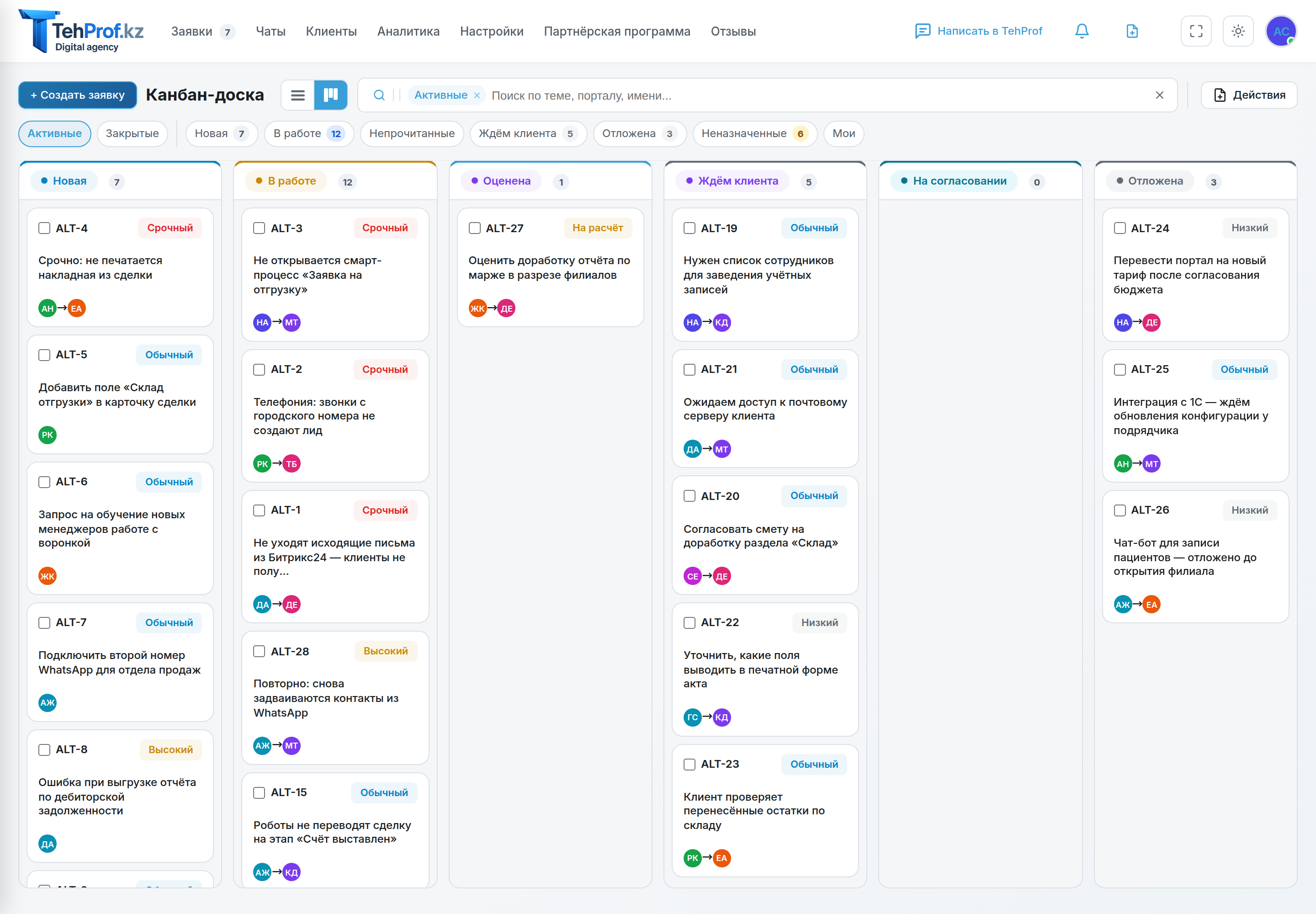
Структура доски
Канбан-доска состоит из колонок по статусам заявки. Заголовок колонки — значок статуса:
| Колонка | Какие заявки попадают |
|---|---|
| Новая | Заявки, ожидающие первичной обработки |
| В работе | Заявки в работе, а также возобновлённые |
| Оценена | Заявки с оценкой трудозатрат |
| Ждём клиента | Заявки, ожидающие ответа клиента |
| На согласовании | Заявки, ожидающие согласования |
| Отложена | Отложенные заявки (с датой возврата) |
| Выполнена | Выполненные, закрытые и отменённые заявки |
Заявки, помеченные как спам, и заявки из корзины на доску не попадают. Если в фильтре выбраны конкретные статусы, на доске остаются только колонки с этими статусами. Общие правила о том, когда и как закрывать заявку, — в статье «Закрытие заявки».
Карточки заявок
Каждая карточка на доске содержит:
| Элемент | Описание |
|---|---|
| Чекбокс | Выбор карточки для массовых действий |
| Номер | Номер заявки |
| Приоритет | Цветной бейдж (низкий/обычный/высокий/срочный) |
| Тема | Заголовок заявки (длинная тема сокращается) |
| Автор и исполнитель | Аватары автора заявки и назначенного сотрудника |
| Задача Bitrix24 | Ссылка на задачу, если она создана |
На личной доске сотрудника вместо исполнителя показывается статус заявки.
Клик по карточке открывает детали заявки -- аналогично клику по строке в табличном списке.
Смена статуса
Перетаскивания карточек между колонками нет. Статус меняется в деталях заявки или массовым действием Статус: отметьте карточки чекбоксами — внизу появится та же панель массовых действий, что и в списке.
Фильтрация
Панель отбора и поиск из списка заявок работают и на канбан-доске. Числа в заголовках колонок считаются с учётом фильтров.
Счётчики колонок
В заголовке каждой колонки рядом со статусом отображается число заявок в этом статусе — общее, а не только загруженных на экран.
Ограничения канбан-доски
- Каждая колонка загружает заявки порциями по 50 и догружает следующие при прокрутке колонки
- При большом количестве заявок рекомендуется использовать фильтры для сужения выборки. Если канбан-доска этого приложения не покрывает нужный сценарий, сравнение вариантов — в статье «Программа для учёта заявок: как выбрать».
Частые вопросы
Где отображаются отменённые заявки?
В колонке «Выполнена» вместе с выполненными и закрытыми. Чтобы увидеть только отменённые, переключитесь на табличный список и установите фильтр по статусу "Отменена".
Как сменить статус заявки на доске?
Откройте карточку и смените статус в деталях заявки или отметьте карточки чекбоксами и выберите Статус на панели массовых действий.
Сохраняется ли режим канбан при перезагрузке страницы?
Нет. При обновлении страницы (F5) открывается режим по умолчанию -- список.
Можно ли сменить статус нескольких карточек одновременно?
Да. Отметьте нужные карточки чекбоксами и воспользуйтесь панелью массовых действий.
Связанные статьи
- Список заявок и фильтры -- табличное представление
- Статусы заявок -- описание статусов и допустимых переходов
- Детали заявки -- работа с конкретной заявкой
- Массовые действия -- групповые операции
Нужна поддержка, которая так и работает?
TehProf.kz Support собирает обращения из WhatsApp, Telegram, почты и виджета в одну очередь, считает сроки по SLA и показывает, где служба проседает.