
Настройка автоматизации
Для кого
Администраторы TehProf.kz Support, которые хотят автоматически назначать заявки, менять их приоритет/статус, добавлять сообщения и отправлять уведомления. Общий разбор того, что вообще стоит отдавать автоматике, — в статье автоматизация поддержки клиентов: что автоматизировать.
Создание правила
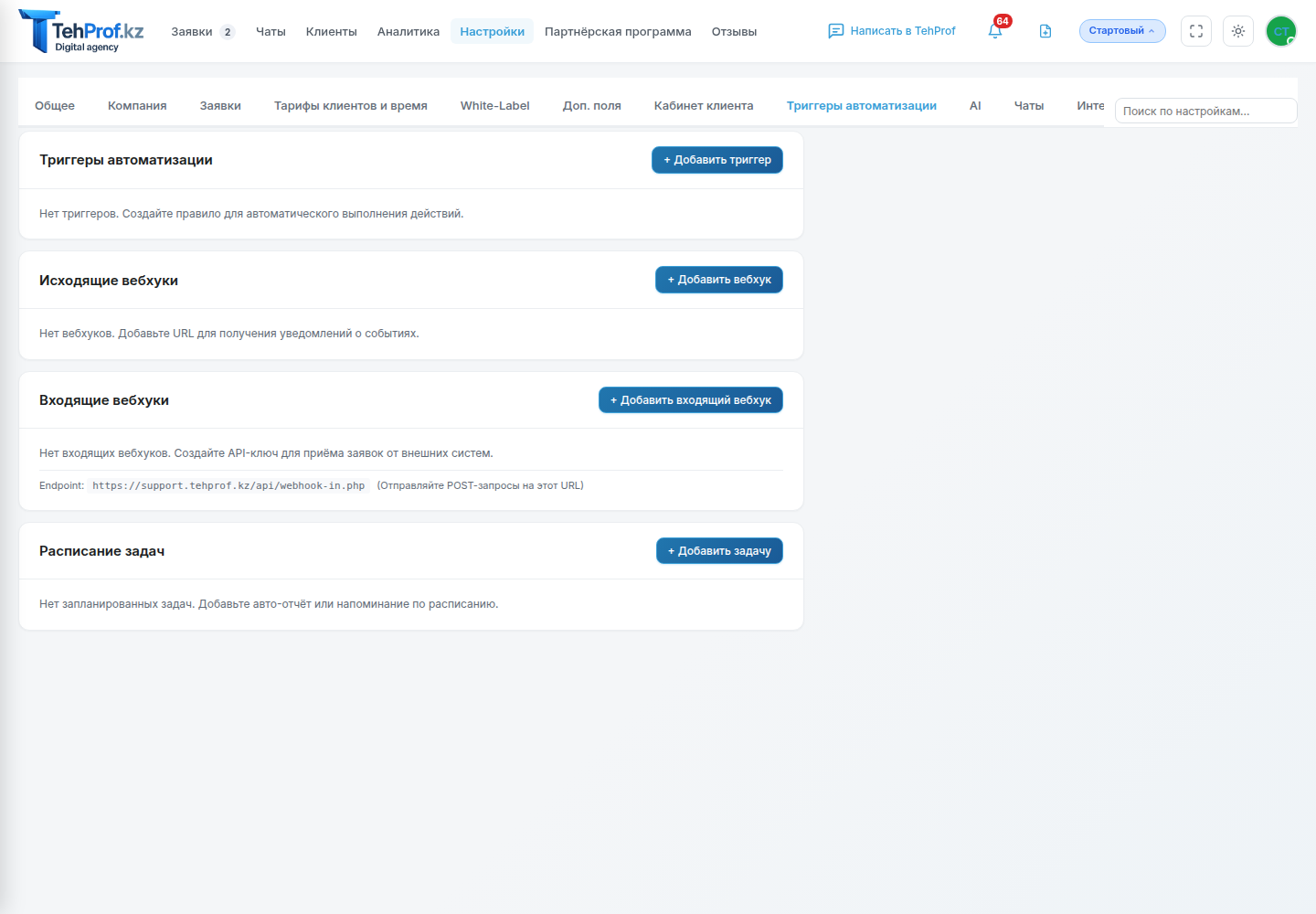
- Откройте Настройки → Триггеры автоматизации.
- Нажмите + Добавить триггер и задайте понятное название.
- Выберите событие: Заявка создана (
ticket_created), Статус изменён (ticket_updated), Сообщение добавлено (message_added) или По времени (cron) (time_elapsed). - Добавьте условия. Все строки объединяются через И; без условий правило подходит любой заявке.
- Добавьте одно или несколько действий.
- Для первого контролируемого запуска сохраните правило выключенным, ещё раз проверьте значения, затем включите его.
Доступные в конструкторе условия: услуга (категория), приоритет, статус, источник, назначенный оператор, тег, время без ответа, длительность открытой заявки и контекст изменения (old_status, new_status, author_type).
Доступные действия:
- назначить конкретного оператора (общее устройство распределения заявок — маршрутизация обращений);
- изменить приоритет;
- выполнить допустимый переход статуса;
- добавить существующий тег;
- отправить внутреннее уведомление пользователю или активной команде;
- добавить автоматическое системное сообщение.
Конструктор не меняет категорию, не выполняет round-robin и не вызывает произвольный webhook как действие. Исходящие вебхуки настраиваются отдельно и подписываются на события заявки.
Пример
Для срочных заявок по биллингу:
- событие:
ticket_created; - условия:
category eq billingиpriority eq urgent; - действия:
assign_operatorс ID дежурного иsend_notificationс понятным текстом.
Используйте канонические значения normal/urgent, а не medium/critical.
Порядок выполнения
Правила выполняются сверху вниз по сохранённому приоритету. Если подходят несколько правил, выполняются все; флага «остановить после этого правила» нет. Действия предыдущего правила могут изменить данные, которые увидит следующее.
Проверка
Отдельного dry-run для правила нет.
- Создайте контролируемую тестовую заявку, соответствующую условиям.
- Выполните нужное событие.
- Проверьте фактическое назначение, статус, тег, уведомление или сообщение.
- Откройте Журнал выполнения правила: там сохраняются номер заявки, событие, итог и детали действий.
- После теста удалите тестовую заявку по принятому в вашей компании процессу либо оставьте правило выключенным до рабочего запуска.
Исходящий вебхук
- На том же экране найдите блок Исходящие вебхуки и нажмите Добавить вебхук.
- Укажите HTTPS URL, необязательный HMAC-секрет и события
ticket_created,status_changed,message_added. - Сохраните и отправьте тестовый запрос кнопкой Тест.
- Проверьте последний HTTP-код и журнал.
Вебхук делает одну попытку доставки без автоматических повторов. Формат тела и подписи описан в статье Исходящие вебхуки.
Что дальше
- начните с узкого правила на одну категорию и одного ответственного;
- наблюдайте журнал первые рабочие дни;
- для SLA используйте правила сроков и события времени, не придумывайте несуществующие статусы вроде
escalated; - периодические задания настраиваются в отдельном блоке Расписание задач на том же экране и не являются частью триггера.
Связанные статьи
- Триггеры автоматизации
- Исходящие вебхуки
- Крон-задачи
- Автоматизация поддержки клиентов: что автоматизировать
Нужна поддержка, которая так и работает?
TehProf.kz Support собирает обращения из WhatsApp, Telegram, почты и виджета в одну очередь, считает сроки по SLA и показывает, где служба проседает.