
Подключение клиентской компании
Кратко
Пошаговое руководство для администратора: как создать компанию-клиента, настроить доступ и пригласить сотрудников клиента на платформу поддержки. Общее устройство раздела с компаниями описано в статье «Управление компаниями-клиентами».
Кто выполняет
| Роль | Может выполнить |
|---|---|
| Администратор | Да (все шаги) |
| Руководитель | Да (все шаги) |
| Оператор | Да (шаги 1–4); смена тарифа в карточке компании — только администратор |
Предварительные требования
- Активный тенант на платформе (статус
activeилиtrial) — иначе ссылки и приглашения не работают. - Доступ к панели поддержки с ролью администратора, руководителя или оператора.
- Контактные данные клиентской компании (название, email, телефон).
Шаг 1: Создание компании
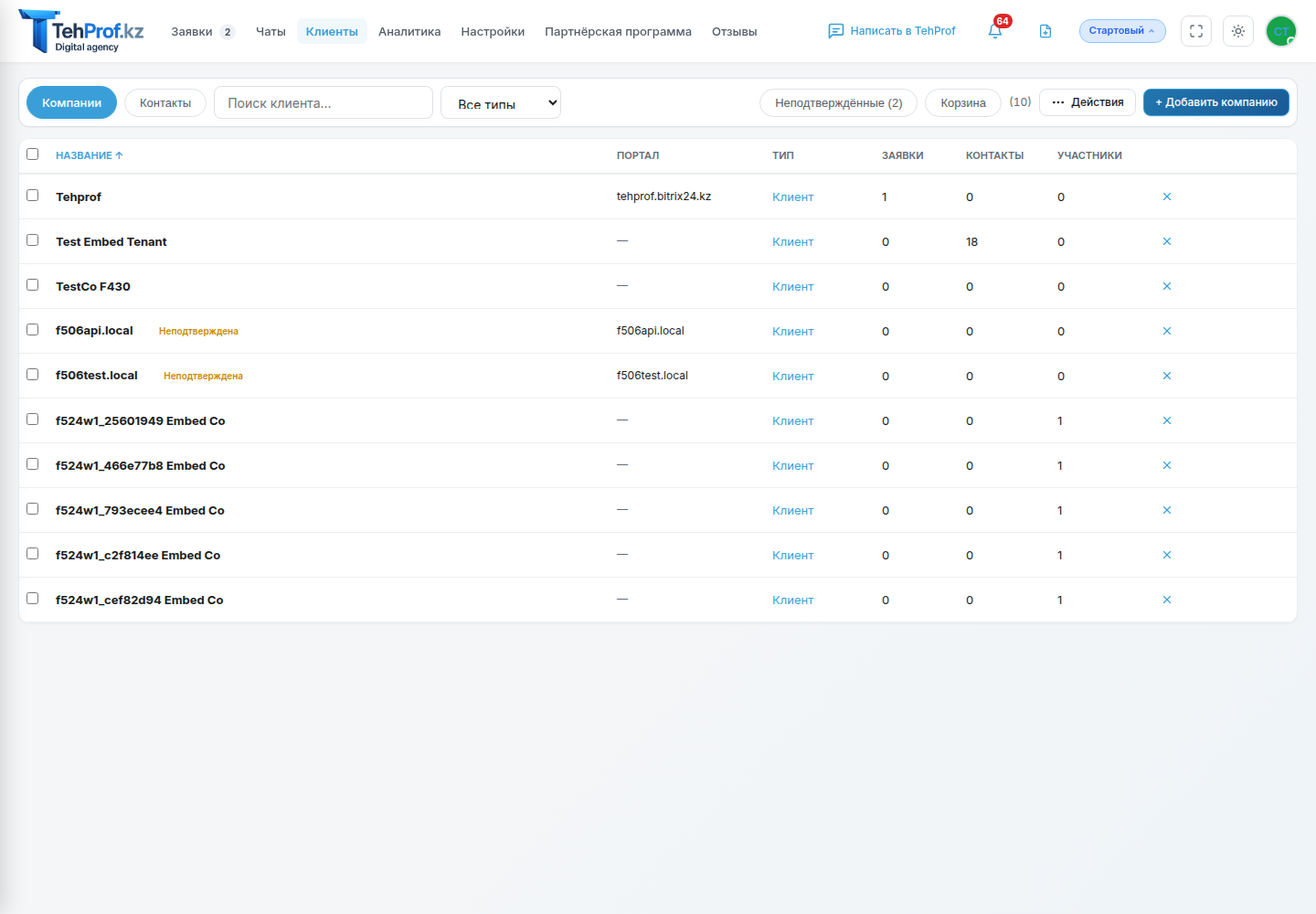
- Перейти в Клиенты → вкладка Компании (
#orgs). - Нажать кнопку Добавить компанию.
- Заполнить форму:
- Название компании (обязательно) — юридическое или рабочее название клиента.
- Тип — клиент, вендор, партнёр или конкурент.
- Тариф клиента — поле есть, если в компании включён модуль тарифов; без выбора назначается план по умолчанию.
- Контактный email — основной email компании для связи.
- Контактный телефон — телефон компании.
- Нажать Создать.
Результат: компания появится в списке с автоматически сгенерированной ссылкой для подключения и режимом «С одобрением».
Шаг 2: Настройка режима приглашений
- В списке компаний нажать на строку созданной компании — откроется её карточка.
- В секции «Ссылка для подключения» в поле «Режим подключения» выбрать режим:
| Режим | Когда использовать |
|---|---|
| Открытый | Доверенный клиент, нужен быстрый онбординг для всех сотрудников |
| С одобрением | Нужен контроль — каждый новый участник подтверждается вручную |
| Закрыт | Только персональные приглашения — максимальный контроль доступа |
Рекомендация: для большинства клиентов подходит режим С одобрением (он же ставится по умолчанию) — это баланс между удобством и контролем.
Шаг 3: Приглашение сотрудников клиента
Вариант А: Общая ссылка
- В карточке компании скопировать ссылку (кнопка «Копировать ссылку»). Если ссылки нет, нажать «Создать ссылку».
- Отправить ссылку контактному лицу клиента через удобный канал (email, WhatsApp, Telegram).
- Контактное лицо может переслать ссылку своим коллегам.
- Каждый сотрудник клиента переходит по ссылке, указывает имя и email или телефон, подтверждает его кодом, который придёт на этот контакт, и получает доступ (или заявку на доступ, в зависимости от режима).
Вариант Б: Персональное приглашение
- В карточке компании нажать Пригласить в секции «Приглашения».
- Указать контакт (email или телефон) и имя получателя.
- Нажать Пригласить.
- Система сгенерирует уникальную ссылку и скопирует её в буфер обмена.
- Отправить ссылку получателю.
Персональные приглашения дают доступ сразу, без подтверждения — независимо от режима компании. Все типы приглашений и их статусы разобраны подробнее в статье «Система приглашений».
Шаг 4: Проверка подключения
- Вернуться в карточку компании (нажать на её строку в списке).
- Проверить:
- Секция Участники — список пользователей, получивших доступ.
- Секция Приглашения — статусы отправленных приглашений.
- Столбец Участники в общем списке компаний — рядом с числом участников отметка «+N» показывает ожидающие приглашения.
- При режиме «По заявке» — подтвердить ожидающие заявки.
Шаг 5: Настройка тарифа (опционально)
Тарифный план техподдержки настраивается отдельно для каждой компании-клиента (если в компании включён модуль тарифов):
- Перейти в Клиенты → вкладка Компании.
- Открыть карточку компании.
- В поле «Тариф клиента» выбрать тарифный план (менять его может администратор).
Подробнее: Настройка тарифов.
Типичные ошибки
| Ошибка | Причина | Решение |
|---|---|---|
| «Ссылка недействительна» | Неверный код или тенант неактивен | Проверить статус тенанта, перегенерировать ссылку |
| «Приглашения отключены» | Режим компании — «Закрыт» | Сменить режим или использовать персональные приглашения |
| «Лимит приглашений исчерпан» | Достигнут предел использований ссылки (invite_max_uses) | Нажать «Сменить ссылку» — счётчик использований обнулится |
| «Слишком много запросов. Попробуйте позже» | Rate limit (10 попыток за 15 минут с одного адреса) | Подождать 15 минут |
| Клиент не видит заявки | Пользователь привязан к другой компании | Проверить секцию «Участники» нужной компании и пригласить сотрудника в правильную компанию |
Что дальше
После подключения компании сотрудники клиента смогут:
- Создавать заявки через клиентский портал или виджет на сайте.
- Отслеживать статус заявок и общаться с операторами в чате.
- Получать уведомления о ходе решения.
Администратор может в любой момент отозвать доступ отдельного сотрудника или изменить режим приглашений.
Связанные статьи
- Управление компаниями-клиентами — полное описание раздела.
- Система приглашений — типы приглашений и их обработка.
- Единый аккаунт и способы входа — авторизация пользователей.
- Настройка тарифов — тарифные планы техподдержки.
- Клиентский портал — что видит клиент после подключения.
Нужна поддержка, которая так и работает?
TehProf.kz Support собирает обращения из WhatsApp, Telegram, почты и виджета в одну очередь, считает сроки по SLA и показывает, где служба проседает.