
Email канал
Кратко
Email-канал позволяет принимать заявки по электронной почте и отвечать клиентам прямо из платформы. Входящие письма автоматически создают заявки, а ответы операторов отправляются как email. Поддерживаются вложения, подпись к исходящим письмам и список разрешённых отправителей. Email-канал доступен на тарифах Starter и выше. Как не терять обращения, пришедшие на этот адрес, — в статье Как перестать терять обращения из почты.
Кто имеет доступ
| Роль | Чтение писем | Ответ клиенту | Настройка SMTP | Управление каналом |
|---|---|---|---|---|
| Владелец / Администратор | да | да | да | да |
| Руководитель | да | да | да | да |
| Оператор | да | да | нет | нет |
Где найти
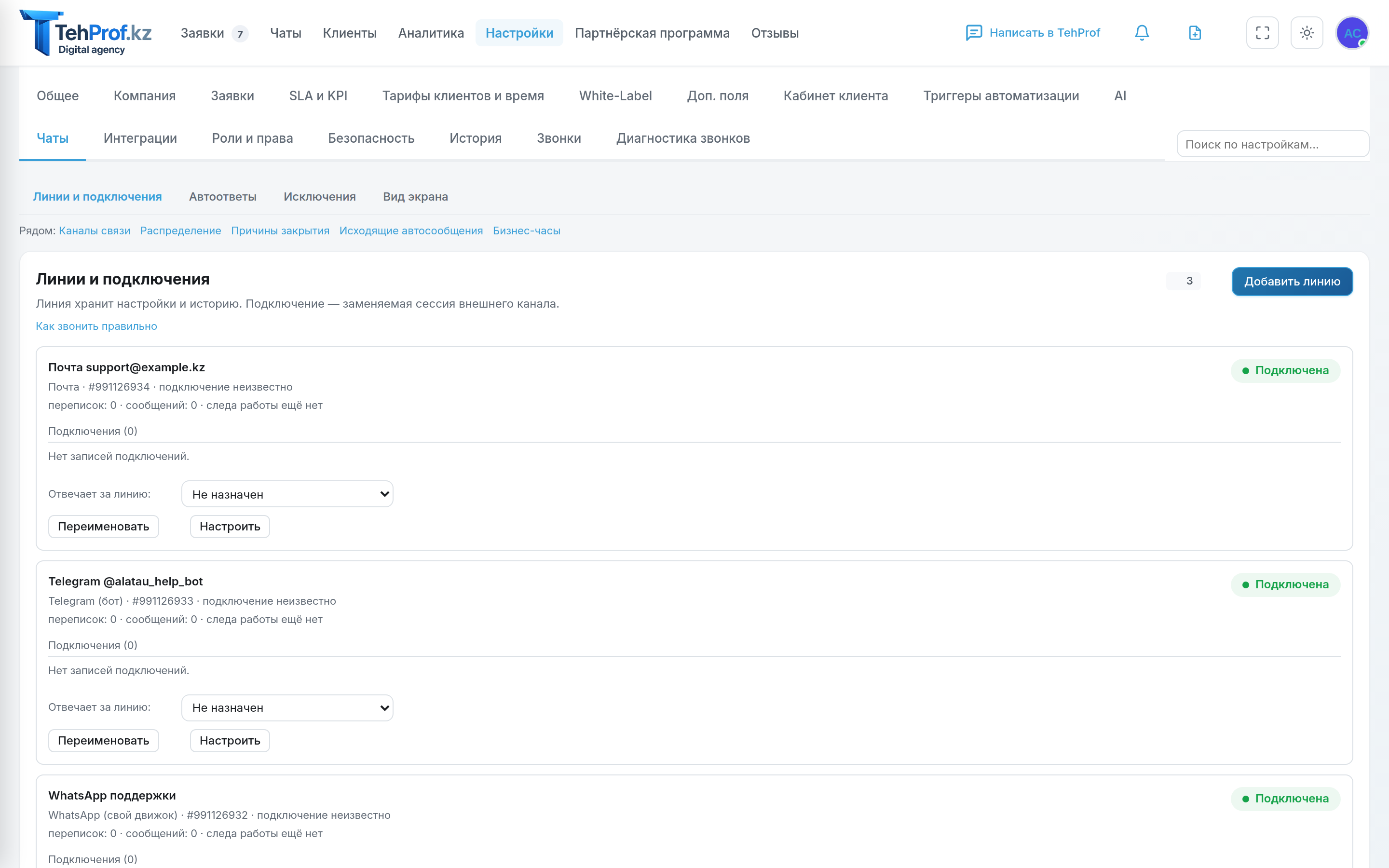
Настройка: Настройки → Интеграции, карточка Email (почтовая линия видна также в Настройки → Чаты → Линии и подключения).
Использование: входящие письма отображаются в чате заявки с пометкой канала. Как в целом считается оплата подключённых каналов — см. Как работает оплата каналов?
Как работает
Входящие письма
Письма забираются из почтового ящика по IMAP (блок «Приём писем (IMAP)»). Для каждого письма система:
- Разбирает письмо: тема, текст, вложения, адрес отправителя. Если у письма есть HTML-версия, сохраняется она: в чате заявки такое письмо показывается в изолированной рамке с исходным оформлением.
- Ищет заявку:
- если в теме есть номер вида
#1234и такая заявка открыта -- письмо добавляется к ней; - если в последние 48 часов этому адресу отправлялось письмо по заявке -- письмо добавляется к ней;
- если есть открытая заявка с той же темой (без префиксов Re:/Fwd:) от того же отправителя -- письмо добавляется к ней;
- иначе создаётся новая заявка.
- если в теме есть номер вида
- Сохраняет вложения: файлы из письма прикрепляются к заявке.
Если в поле «Создание заявок из email» указаны адреса или домены, новые заявки создаются только от них. Пустой список -- заявки создаются от всех. Обзор того, какие каналы вообще стоит подключать поддержке, — в статье Каналы технической поддержки клиентов.
Исходящие письма
Ответ оператора из чата заявки отправляется клиенту письмом через настроенный SMTP-сервер, от адреса отправителя из настроек. К каждому исходящему письму добавляется «Подпись email», если она задана.
Настройка
Конфигурация SMTP
Для отправки писем заполните блок «Отправка (SMTP)» в карточке Email:
| Параметр | Описание | Пример |
|---|---|---|
| SMTP сервер | Адрес почтового сервера | smtp.mail.ru |
| Порт | 465 (SSL) или 587 (STARTTLS) | 465 |
| Email (логин) | Логин для авторизации | support@company.kz |
| Пароль | Пароль или пароль приложения | ******** |
| Адрес отправителя | Адрес, от которого уходят письма | support@company.kz |
Кнопка «Тест отправки» проверяет отправку, «Сохранить» сохраняет настройки.
Конфигурация входящей почты
Включите «Приём писем (IMAP)» и заполните параметры:
| Параметр | Описание |
|---|---|
| IMAP сервер | Адрес сервера входящей почты |
| Порт | Обычно 993 |
| Логин и пароль | Данные почтового ящика |
| Шифрование | SSL, TLS/STARTTLS или без шифрования |
| Папка | Папка для проверки, по умолчанию INBOX |
Кнопка «Проверить соединение» проверяет доступ к ящику и показывает число писем в папке.
Подпись и разрешённые отправители
- Подпись email -- добавляется к каждому исходящему письму.
- Создание заявок из email -- адреса (
user@domain.com) или домены (@domain.com), по одному на строку.
Рекомендации
- Используйте отдельный почтовый ящик для поддержки (support@company.kz)
- Настройте SPF, DKIM и DMARC для домена, чтобы письма не попадали в спам
- Для Gmail используйте App Password вместо основного пароля
Частые вопросы
Письма не приходят в систему.
Проверьте: (1) приём по IMAP включён и «Проверить соединение» проходит, (2) почтовый ящик доступен, (3) пароль не истёк, (4) отправитель не отсечён списком «Создание заявок из email». Для Gmail используйте пароль приложения.
Исходящие письма попадают в спам у получателя.
Настройте SPF, DKIM и DMARC записи для домена. Используйте корпоративный почтовый сервер вместо бесплатных сервисов.
Вложения не прикрепляются к заявке.
Проверьте размер вложений: максимальный размер файла зависит от тарифа.
Поддерживается ли шифрование писем (PGP/S-MIME)?
Нет, в текущей версии шифрование писем не поддерживается. Используется TLS для защиты соединения с SMTP/IMAP сервером.
Связанные статьи
- WhatsApp канал -- интеграция с WhatsApp
- Telegram канал -- интеграция с Telegram
- Уведомления -- email как канал доставки уведомлений
- Триггеры автоматизации -- автоматические действия и маршрутизация
Нужна поддержка, которая так и работает?
TehProf.kz Support собирает обращения из WhatsApp, Telegram, почты и виджета в одну очередь, считает сроки по SLA и показывает, где служба проседает.