Список заявок и фильтры
Кратко
Основной рабочий экран оператора: таблица заявок с фильтрацией, сортировкой, поиском, автоматической подгрузкой при прокрутке и массовыми действиями.
Кто имеет доступ
| Роль | Возможности |
|---|---|
| Администратор | Все заявки компании, все фильтры, массовые действия, удаление |
| Руководитель | Все заявки компании, все фильтры, массовые действия, удаление |
| Оператор | Все заявки компании, фильтры, массовые действия (без удаления) |
| Сотрудник клиента | Только свои заявки, базовые фильтры |
Где найти
Админ-панель -- пункт навигации "Заявки" (первый в меню).
Для сотрудника (сотрудник клиента): "Мои заявки" -- единственный доступный раздел.
Как работает
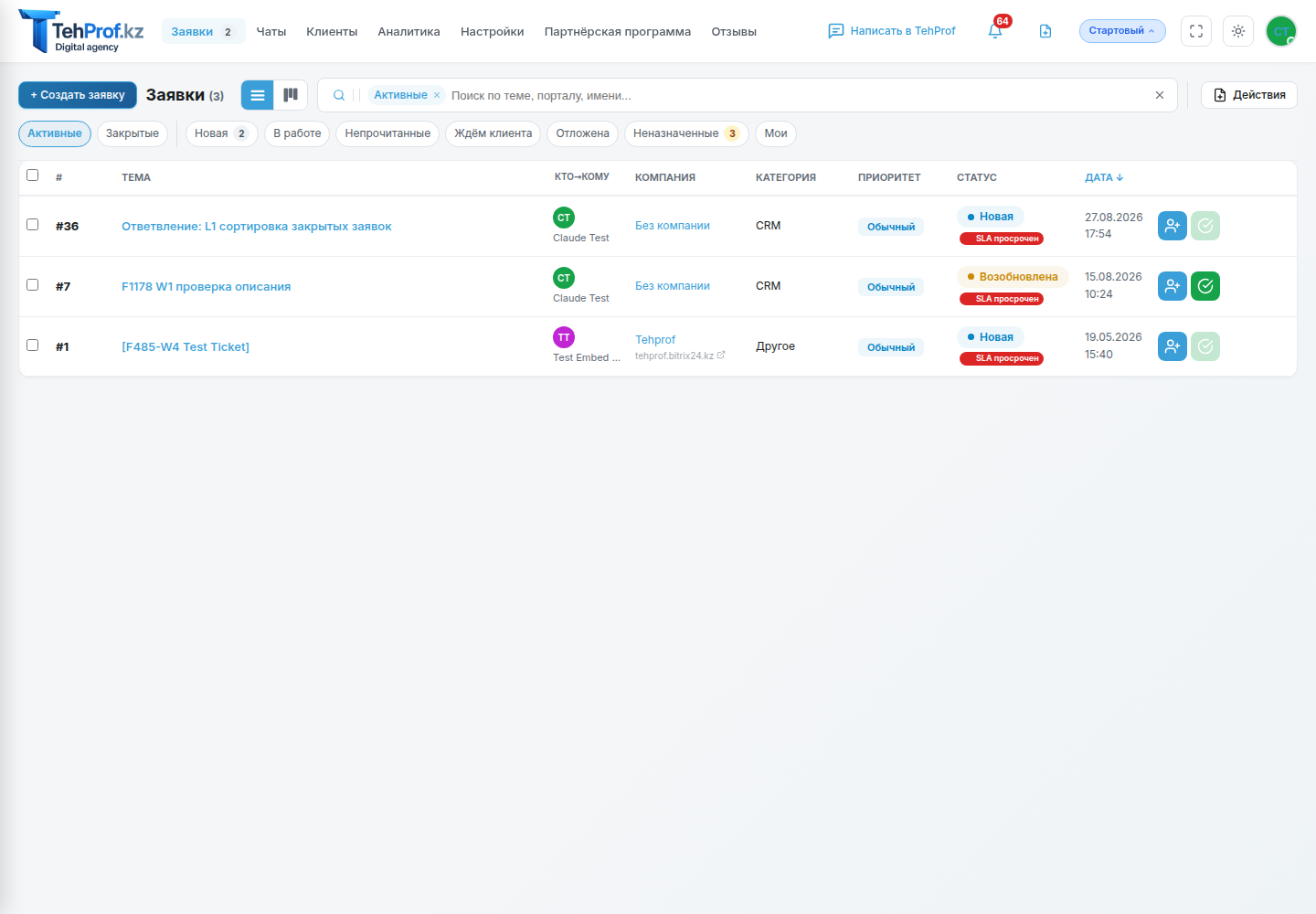
Отображение списка
Список загружается порциями и автоматически дополняется при приближении к нижней границе. Каждая строка таблицы содержит:
| Элемент | Описание |
|---|---|
| Чекбокс | Для массового выделения (скрыт у сотрудник клиента) |
| Номер | Видимый номер заявки с префиксом тенанта, например TP-123 |
| Тема | Заголовок заявки (обрезается при длинном тексте) |
| Клиент | Имя клиента или контактного лица |
| Статус | Цветной бейдж текущего статуса (9 вариантов) |
| Приоритет | Цветной бейдж приоритета (4 уровня) |
| Оператор | Назначенный оператор (аватар + имя) или "Не назначен" |
| Обновлено | Дата и время последнего изменения |
| Непрочитанные | Счётчик непрочитанных сообщений (если > 0) |
Клик по строке открывает детали заявки.
Бейдж "Новые" в навигации
В пункте меню "Заявки" отображается бейдж с количеством заявок в статусе "Новая". Счётчик обновляется при каждой загрузке списка и при получении новой заявки. Это позволяет оператору быстро видеть, сколько заявок ожидают первичной обработки.
Фильтры
Панель фильтров расположена над списком заявок. Все фильтры комбинируются (логическое И):
Быстрые табы (группы статусов)
| Таб | Какие статусы включены | Описание |
|---|---|---|
| В работе | Новая, Оценка, В работе, Возобновлена + Выполнена* | Все активные заявки |
| Новая | Новая | Только ожидающие обработки |
| Отложенные | На паузе | Приостановленные заявки |
| Закрытые | Выполнена, Закрыта, Отменена | Завершённые |
| Все | Все статусы | Без фильтрации |
| Мои | Активные + назначенные на вас | Персональный фильтр |
| Непрочитанные | Активные + есть непрочитанные | Заявки с новыми сообщениями |
*\ Выполненные заявки в табе "В работе"**: отображаются только если вы связаны с заявкой (ответственный, создатель или участник) И в ней есть непрочитанные сообщения. После прочтения всех сообщений заявка исчезает из этого таба. Подробнее -- в статье Статусы заявок.
Фильтр по статусу (9 вариантов)
| Статус | Цвет бейджа | Описание |
|---|---|---|
| Новая | Синий | Только что создана, не обработана |
| Оценка | Голубой | Оператор оценивает трудозатраты |
| В работе | Оранжевый | Оператор активно работает |
| На паузе | Серый | Работа приостановлена (с указанием даты) |
| Ждём клиента | Серый | Поддержка ждёт ответ клиента; SLA поставлен на паузу |
| На согласовании | Бирюзовый | Результат ждёт подтверждения руководителя |
| Выполнена | Зелёный | Работа завершена |
| Возобновлена | Фиолетовый | Клиент переоткрыл заявку |
| Отменена | Красный | Заявка отменена администратором |
Фильтр поддерживает множественный выбор: можно показать, например, только "Новые" и "В работе" одновременно.
Фильтр по приоритету (4 уровня)
| Приоритет | Цвет | Описание |
|---|---|---|
| Низкий | Серый | Некритичные запросы |
| Обычный | Синий | Стандартные обращения |
| Высокий | Оранжевый | Требует повышенного внимания |
| Срочный | Красный | Требует немедленного реагирования |
Фильтр по категории
Выпадающий список категорий, настроенных администратором компании. Категории специфичны для каждого компании.
Фильтр по клиентскому порталу
Доступен если у компании несколько подключённых порталов. Позволяет отфильтровать заявки конкретного портала.
Поиск
Текстовое поле для поиска по:
- Номеру заявки -- ввод видимого номера (
TP-123) или его числовой части (123) - Теме заявки -- частичное совпадение
- Имени клиента -- частичное совпадение
Поиск выполняется при вводе (с задержкой debounce) или по нажатию Enter.
Сортировка
Список можно отсортировать по нескольким критериям:
| Сортировка | Описание |
|---|---|
| По дате (новые) | Сначала последние обновлённые (по умолчанию) |
| По дате (старые) | Сначала давние заявки |
| По приоритету | Срочные сверху, низкие снизу |
| По статусу | Группировка по статусам |
Направление сортировки переключается повторным нажатием на критерий.
Автоматическая подгрузка
При прокрутке к концу списка следующая порция заявок добавляется автоматически. Кнопок переключения страниц нет. Активные фильтры и сортировка сохраняются во время подгрузки.
Массовое выделение
При установке чекбокса на одной или нескольких заявках снизу появляется плавающая панель действий:
- Счётчик: "Выбрано: N"
- Кнопки доступных массовых действий (подробнее -- в статье "Массовые действия")
Чекбокс в заголовке таблицы выделяет или снимает выделение заявок в уже загруженной части списка.
Переключение на канбан
В заголовке раздела "Заявки" расположен переключатель режима отображения:
- Список (таблица) -- активен по умолчанию
- Канбан (доска) -- переключает на канбан-представление
При переключении сохраняются активные фильтры.
Частые вопросы
Почему я не вижу некоторые заявки?
Проверьте активные фильтры. Возможно, установлен фильтр по статусу, который скрывает часть заявок. Нажмите "Сбросить фильтры" для просмотра всех заявок. Если вы в роли сотрудник, вам доступны только собственные заявки.
Как быстро найти заявку по номеру?
Введите видимый номер заявки (например, TP-123) или его числовую часть (123) в поле поиска.
Счётчик "Новые" не обновляется -- что делать?
Счётчик обновляется при загрузке списка заявок. Обновите страницу (F5) или перейдите на другой раздел и обратно.
Можно ли сохранить набор фильтров?
В текущей версии сохранение пресетов фильтров не поддерживается. Фильтры сбрасываются при обновлении страницы.
Почему я не вижу кнопку удаления в массовых действиях?
Удаление доступно только для ролей администратор и руководитель. Оператор может менять статус и объединять, но не удалять.
Связанные статьи
- Канбан-доска -- альтернативное представление заявок
- Детали заявки -- работа с конкретной заявкой
- Массовые действия -- групповые операции над заявками
- Статусы заявок -- описание всех статусов
- Создание заявки -- как создаются новые заявки