Детали заявки
Кратко
Страница детального просмотра заявки -- основной рабочий экран для обработки обращения. Содержит чат с клиентом, информацию о заявке, данные клиента и набор действий для управления жизненным циклом заявки.
Кто имеет доступ
| Роль | Возможности |
|---|---|
| Администратор | Полный доступ: все действия, редактирование/удаление любых сообщений, управление тегами, объединение, удаление заявки |
| Руководитель | Аналогично администратору |
| Оператор | Ответ клиенту, внутренние заметки, смена статуса, назначение, теги. Редактирование/удаление только своих сообщений (в день отправки) |
| Сотрудник клиента | Просмотр переписки, отправка сообщений, подтверждение/возобновление |
Где найти
Заявки -- клик по строке в списке или карточке в канбане -- открывается страница деталей.
Прямой URL: #ticket/{id} (например, #ticket/42).
Как работает
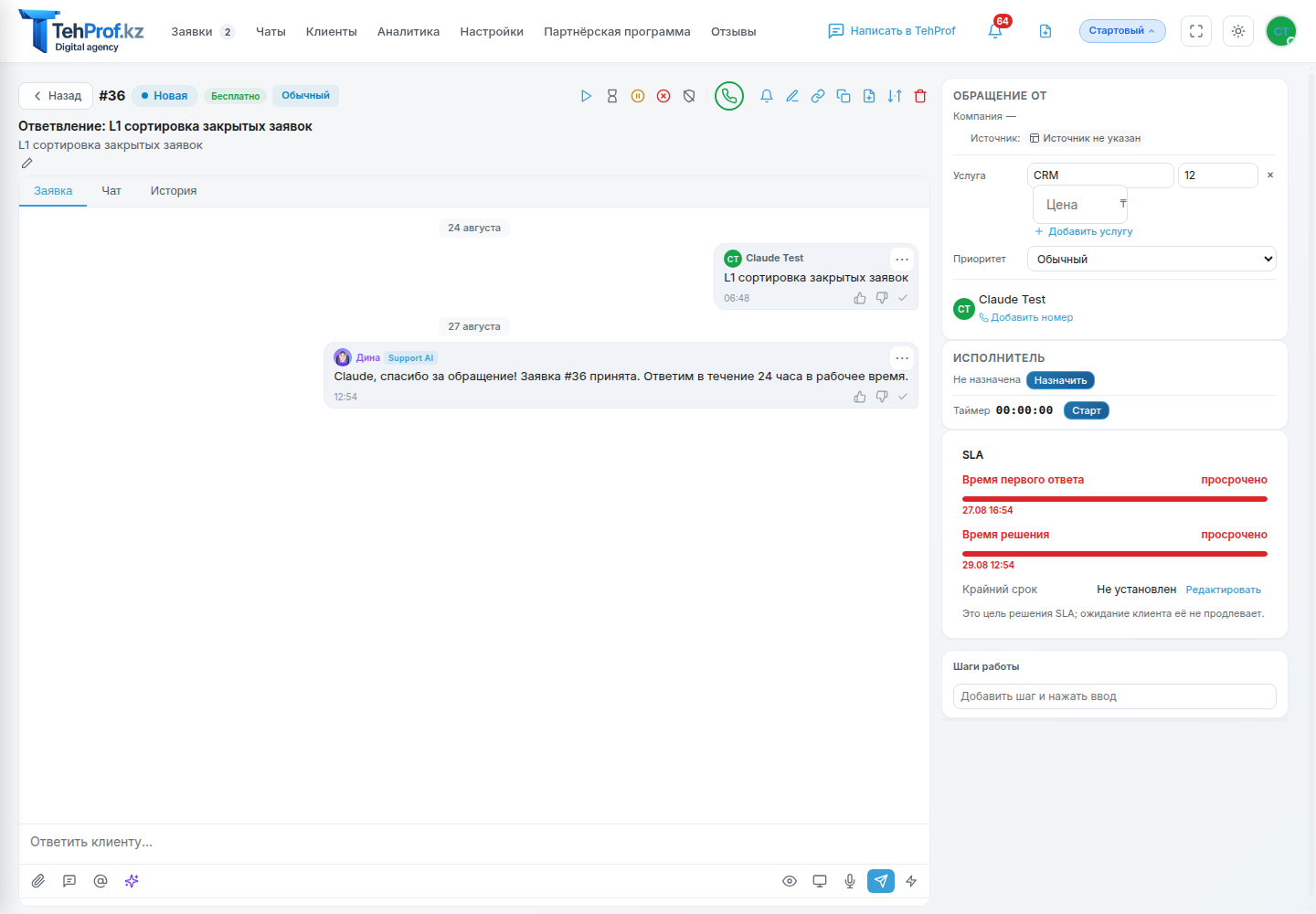
Страница разделена на две основные области: область чата (левая часть) и боковая панель (правая часть).
Область чата (левая часть)
Лента сообщений
Сообщения отображаются в хронологическом порядке (сверху -- старые, снизу -- новые). Между сообщениями за разные дни вставляются разделители с датой.
Типы сообщений и их расположение:
Тип автора (author_type) | Сторона | Визуальный стиль |
|---|---|---|
client | Левая | Фон клиентского сообщения |
support | Правая | Фон сообщения оператора |
system | Центр | Серый блок, системное событие |
Системные сообщения фиксируют автоматические события: смена статуса, назначение оператора, срабатывание SLA-таймера, объединение заявок.
Внутренние заметки
Оператор может отправить внутреннюю заметку -- сообщение, видимое только сотрудникам (оператор, руководитель, администратор). Клиент внутренние заметки не видит.
Для создания заметки: нажмите иконку замка рядом с полем ввода. Режим заметки визуально выделяется -- фон поля ввода меняет цвет.
Форма отправки сообщения
Форма расположена внизу области чата и включает:
| Элемент | Описание |
|---|---|
| Текстовое поле | Поддерживает многострочный ввод |
| Панель форматирования | Жирный, курсив, код, список |
| Загрузка файлов | Кнопка вложений (drag-and-drop также поддерживается) |
| Голосовое сообщение | Запись аудио прямо из браузера |
| Быстрые ответы | Выбор из готовых шаблонов ответов |
| Переключатель заметки | Иконка замка для режима внутренней заметки |
| Кнопка отправки | Отправка по клику или Ctrl+Enter |
Файлы сжимаются перед загрузкой (изображения оптимизируются через Canvas API). Максимальное количество файлов -- 10 за одно сообщение.
Редактирование и удаление сообщений
| Действие | Оператор | Администратор/Руководитель |
|---|---|---|
| Редактирование своих | В течение текущего дня | Без ограничений |
| Удаление своих | В течение текущего дня | Без ограничений |
| Редактирование чужих | Нет | Без ограничений |
| Удаление чужих | Нет | Без ограничений |
Отредактированное сообщение помечается меткой "изменено".
Боковая панель (правая часть)
Информация о заявке
| Поле | Описание |
|---|---|
| Номер | Видимый номер с префиксом тенанта, например TP-123 |
| Тема | Заголовок заявки (редактируемый) |
| Статус | Текущий статус с цветным бейджем |
| Правило SLA / Приоритет | Пользовательские SLA-сроки, если они настроены; иначе системный приоритет. Изменение доступно при наличии права «Сроки, приоритет и SLA» |
| Категория | Выпадающий список категорий |
| Создана | Дата и время создания |
| SLA-таймер | Оставшееся время реакции/решения по SLA |
SLA-таймер отсчитывает время по назначенному правилу заявки с учётом рабочего календаря. При превышении норматива таймер выделяется красным. Если контроль первого ответа отключён, отображается только срок решения.
Карточка клиента
| Поле | Описание |
|---|---|
| Портал | Название клиентского портала (Bitrix24) |
| Имя | ФИО контактного лица |
| Телефон | Номер телефона (кликабельный для звонка) |
| Адрес электронной почты | |
| Часовой пояс | Часовой пояс клиента с текущим временем (живые часы) |
Часовой пояс определяется автоматически из профиля B24 или может быть задан вручную. Живые часы обновляются каждую секунду.
Назначенный оператор
Выпадающий список для назначения или смены оператора. Список формируется через getResolvedOperators() -- загружает всех операторов компании с учётом отделов. Смена оператора фиксируется в аудите.
Теги
Блок тегов с возможностью:
- Добавить тег: ввод имени, выбор из существующих или создание нового
- Удалить тег: клик на X рядом с тегом
Подробнее -- в статье "Теги заявок".
Связанные заявки
Список заявок, связанных с текущей (например, после объединения). Каждая связь -- кликабельная ссылка на другую заявку.
Действия с заявкой
Действия доступны через кнопки в заголовке страницы деталей:
| Действие | Описание | Доступно |
|---|---|---|
| Выполнить | Завершить заявку с указанием результата работы | Оператор+ |
| На паузу | Приостановить с указанием даты возврата | Оператор+ |
| Возобновить | Переоткрыть выполненную/приостановленную заявку | Оператор+, Клиент |
| Отменить | Отменить заявку с указанием причины | Администратор, Руководитель |
| Переназначить | Сменить ответственного оператора | Оператор+ |
| Объединить | Объединить с другой заявкой | Администратор, Руководитель |
| Напоминание | Создать напоминание по заявке | Оператор+ |
| Удалить | Полное удаление заявки | Администратор, Руководитель |
Выполнение заявки
При нажатии "Выполнить" открывается диалог:
- Текстовое поле для результата работы (обязательное)
- Результат отправляется клиенту как завершающее сообщение
- Статус меняется на "Выполнена"
- Если у клиента включено подтверждение -- заявка ожидает подтверждения
Приостановка заявки
При нажатии "На паузу":
- Выбор даты возврата (календарь)
- Опциональный комментарий причины паузы
- Статус меняется на "На паузе"
- При наступлении даты -- автоматическое напоминание оператору
Presence (онлайн-статус)
На странице деталей активен модуль присутствия:
- Отображение, какие операторы сейчас просматривают эту заявку
- Индикатор "набирает сообщение" при вводе текста
- Предупреждение о коллизии: если два оператора одновременно работают с заявкой
Частые вопросы
Как отправить внутреннюю заметку?
Нажмите иконку замка рядом с полем ввода сообщения. Фон поля изменит цвет, указывая на режим заметки. Отправьте сообщение -- оно будет видно только сотрудникам.
Можно ли редактировать тему заявки?
Да. Кликните на тему в боковой панели, внесите изменения и сохраните. Изменение фиксируется в аудите.
Как узнать, кто ещё просматривает заявку?
В верхней части страницы деталей отображаются аватары операторов, которые сейчас открыли эту заявку. При наборе текста другим оператором появляется индикатор "набирает сообщение".
Могу ли я удалить заявку?
Удаление доступно только администратору и руководитель. Действие требует подтверждения и необратимо. Вместо удаления рекомендуется использовать статус "Отменена".
Как работает SLA-таймер?
Таймер рассчитывается по назначенному правилу SLA. Правило можно выбрать вручную; без ручного выбора применяется первое подходящее по условиям. Контроль включает время первого ответа и время решения, но первый показатель администратор может отключить отдельно. SLA приостанавливается только в статусе Ждём клиента; внутренняя отсрочка На паузе его не останавливает.
Связанные статьи
- Статусы заявок -- жизненный цикл и переходы между статусами
- Теги заявок -- управление тегами
- Напоминания -- настройка напоминаний по заявке
- Объединение заявок -- объединение нескольких заявок
- Подтверждение выполнения -- подтверждение клиентом
- Список заявок -- возврат к списку