Управление компаниями-клиентами
Кратко
Раздел управления компаниями-клиентами позволяет администраторам и операторам вести реестр организаций, которые обслуживаются через платформу. Для каждой компании можно настроить режим приглашений, управлять списком сотрудников и создавать персональные приглашения. Данные хранятся в таблице client_orgs, а связь пользователей с компаниями — в user_orgs.
Кто имеет доступ
| Роль | Просмотр списка | Создание компании | Управление участниками | Удаление компании |
|---|---|---|---|---|
| Администратор | Да | Да | Да | Да |
| Руководитель | Да | Да | Да | Да |
| Оператор | Да | Нет | Да | Нет |
| Сотрудник клиента | Нет | Нет | Нет | Нет |
Где найти
- Войти в административную панель.
- Перейти в раздел Клиенты (навигация).
- Переключить вкладку на Компании (чип-переключатель «Контакты / Компании»).
Прямая ссылка: #client-orgs.
Как работает
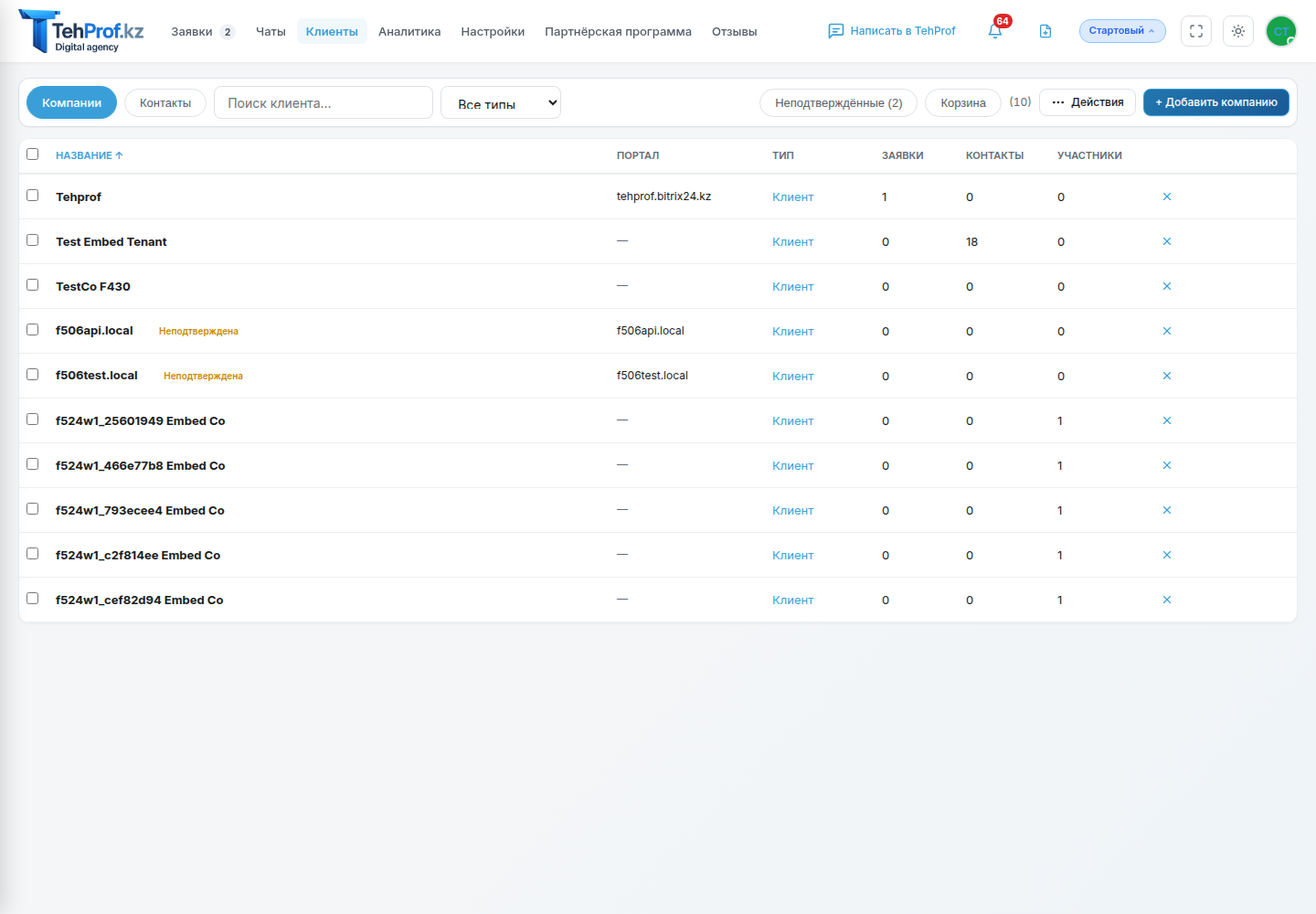
Список компаний
При открытии раздела загружается таблица всех компаний текущего тенанта. Для каждой компании отображается:
| Столбец | Описание |
|---|---|
| Название | Имя организации и домен портала (если привязан) |
| Участники | Количество активных сотрудников компании |
| Ожидают | Количество неподтверждённых персональных приглашений |
| Код приглашения | Короткий код ссылки-приглашения с кнопкой копирования |
| Режим | Текущий режим приёма новых участников (открытый / по заявке / закрытый) |
Создание компании
Кнопка + Добавить компанию открывает модальное окно с полями:
- Название компании (обязательно).
- Контактный email (необязательно).
- Контактный телефон (необязательно).
После создания компания появляется в списке, для неё автоматически генерируется код приглашения.
Карточка компании
При нажатии Управление открывается детальная карточка с тремя секциями:
- Ссылка-приглашение — отображение текущей ссылки, кнопки копирования и перегенерации, выбор режима приглашения.
- Персональные приглашения — таблица приглашений (контакт, имя, статус, дата). Можно создать новое приглашение или отменить ожидающее.
- Участники — список текущих сотрудников компании (имя, email, телефон). Можно отозвать доступ.
Режимы приглашений
| Режим | Описание |
|---|---|
Открытый (open) | Любой, кто перейдёт по ссылке, сразу получает доступ |
По заявке (approval) | Переход по ссылке создаёт заявку на подтверждение |
Закрытый (closed) | Ссылка-приглашение отключена, доступ только через персональные приглашения |
Удаление компании
Кнопка удаления требует подтверждения. Поведение зависит от тарифа — корзина входит в Starter и выше:
- Starter и выше: компания перемещается в корзину. Она остаётся доступной для восстановления в течение 30 дней, после чего автоматически удаляется окончательно.
- Бесплатный тариф: компания удаляется сразу и окончательно — так же, как заявки и контакты, потому что корзина одна на все разделы.
При окончательном удалении все связанные приглашения и доступы (user_orgs) также удаляются, тикеты отвязываются.
Восстановление из корзины
Удалённые компании отображаются во вкладке Компании при нажатии чипа Корзина. Для восстановления:
- Нажмите кнопку Восстановить в списке рядом с записью, или
- Откройте карточку удалённой компании и нажмите Восстановить в баннере.
После восстановления компания возвращается в основной список. Подробнее: Корзина.
Выбор компании при создании заявки
При создании новой заявки из административной панели вместо выпадающего списка порталов используется поле с поиском по компаниям. Оператор вводит название компании — система предлагает варианты из реестра client_orgs. Выбранная компания привязывается к заявке через поле client_org_id.
API
| Действие | Endpoint | Метод |
|---|---|---|
| Список компаний | admin.php?action=list_client_orgs | POST |
| Создание | admin.php?action=create_client_org | POST |
| Обновление режима | admin.php?action=update_client_org | POST |
| Перегенерация кода | admin.php?action=regenerate_org_invite_code | POST |
| Удаление | admin.php?action=delete_client_org | POST |
| Отзыв доступа | admin.php?action=revoke_user_org | POST |
| Привязка контакта | admin.php?action=grant_user_org | POST |
Частые вопросы
Как перенести клиента из одной компании в другую?
Отзовите доступ в текущей компании (кнопка отзыва в карточке), затем привяжите пользователя к новой компании или отправьте ему персональное приглашение.
Можно ли создать компанию без ссылки-приглашения?
Да. Установите режим «Закрытый» — ссылка будет неактивна, а добавлять участников можно через персональные приглашения.
Что происходит при перегенерации кода?
Старая ссылка перестаёт работать. Все ранее принятые приглашения сохраняются — отзыва доступа не происходит.
Как узнать, из какой компании клиент?
В карточке заявки отображается поле client_org_id, привязанное к организации клиента.
Связанные статьи
- Система приглашений — создание и отправка приглашений.
- Единый аккаунт и способы входа — как работает авторизация пользователей.
- Подключение клиентской компании — пошаговое руководство.
- Управление клиентами — список контактов клиентов.