Настройка SLA, приоритетов и крайнего срока
Кратко
Пошаговая настройка сроков первого ответа и решения: определите клиентский выбор приоритета, создайте собственные правила SLA, настройте права сотрудников и используйте крайний срок для заявок с фиксированной датой завершения.
Для кого
Администраторы и руководители поддержки, которые настраивают сроки обработки заявок. Операторам руководство поможет правильно выбирать приоритет и понимать, какой дедлайн действует в карточке заявки.
Что получится после настройки
- для обращений будут определены подходящие правила первого ответа и решения;
- клиент сможет выбрать приоритет либо получит приоритет по умолчанию;
- SLA сможет учитывать рабочие часы компании;
- для отдельной заявки можно будет установить жёсткий крайний срок;
- клиент увидит актуальные сроки ответа и решения в своей заявке, если показ SLA включён.
Три понятия, которые важно различать
| Понятие | Что определяет | От чего зависит |
|---|---|---|
| Приоритет | Насколько быстро нужно обработать заявку | Выбирается при создании заявки или назначается по умолчанию |
| Правило SLA | Какие нормативы ответа и решения действуют для заявки | Выбирается сотрудником либо назначается автоматически по условиям |
| SLA первого ответа | До какого момента сотрудник должен впервые ответить клиенту | Рассчитывается по выбранному правилу, если контроль первого ответа включён |
| SLA решения | До какого момента заявку нужно решить | Рассчитывается по выбранному правилу, если не установлен крайний срок |
| Крайний срок | Точная обязательная дата и время завершения конкретной заявки | Устанавливается сотрудником вручную или приходит из шаблона |
Крайний срок заменяет только SLA решения. На срок первого ответа он не влияет.
Шаг 1. Настройте выбор приоритета клиентом
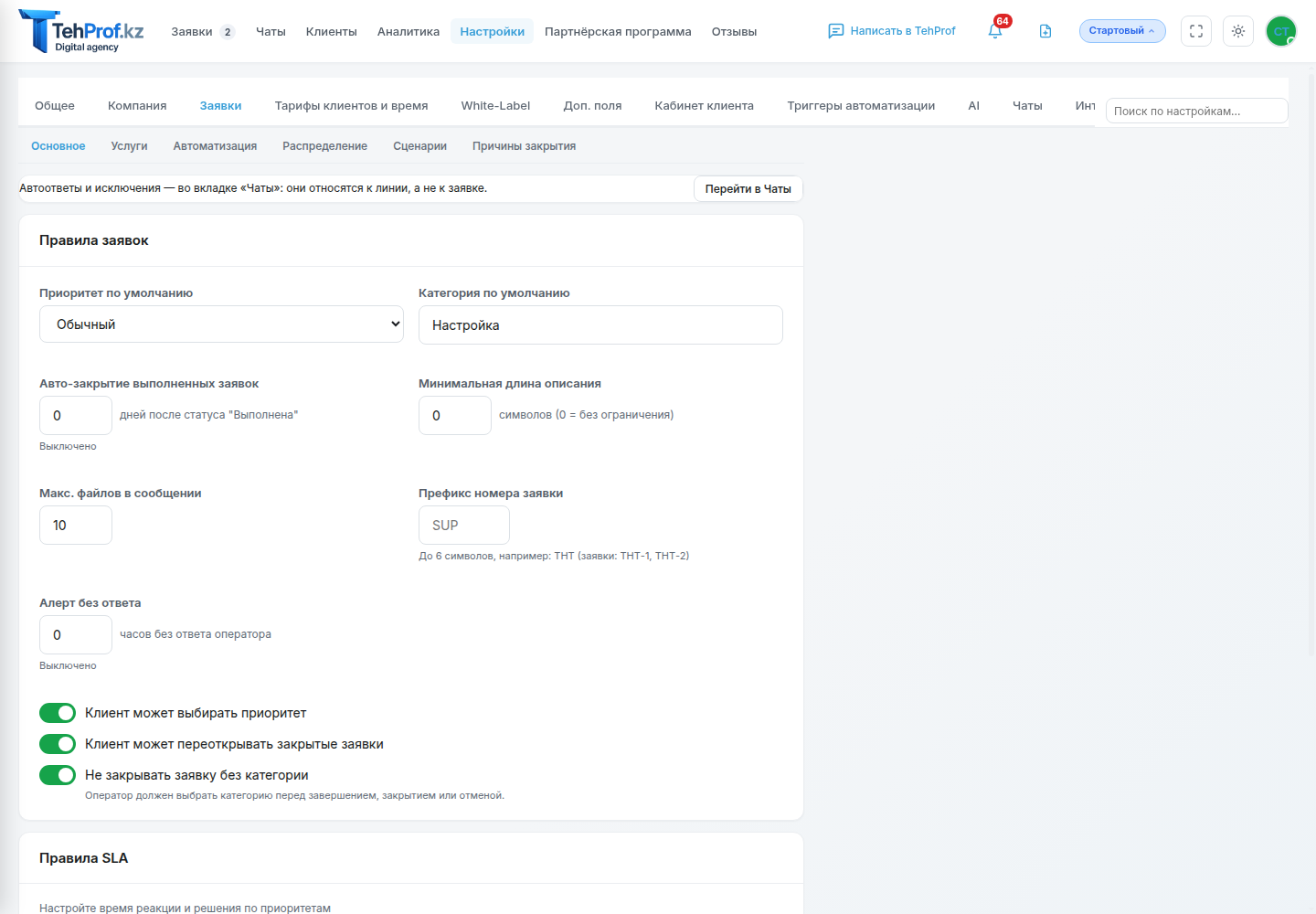
- Откройте Настройки → Заявки → Основное.
- В поле Приоритет по умолчанию выберите значение, которое будет назначаться автоматически.
- Включите Клиент может выбирать приоритет, если клиент должен самостоятельно оценивать срочность.
- Сохраните настройки.
Если переключатель выключен, клиент не увидит выбор приоритета: новая заявка получит значение по умолчанию.
Доступные приоритеты:
- Срочный — критическая проблема, работу нельзя продолжать;
- Высокий — серьёзная проблема, заметно влияющая на работу;
- Обычный — стандартная заявка без критической остановки;
- Низкий — вопрос, консультация или некритичное улучшение.
Используйте понятные правила внутри команды. Не назначайте «Срочный» каждой заявке: приоритет должен отражать реальное влияние проблемы.
Шаг 2. Настройте правила SLA
- Откройте Настройки → Заявки → Основное.
- Найдите блок Правила SLA.
- Создайте понятные рабочие правила, например «до 1 часа», «до 3 часов» или «1 день».
- Для каждого правила задайте:
- Время ответа, мин — допустимое время до первого ответа;
- Время решения, ч — допустимое время до решения заявки;
- По рабочим часам — считать только время внутри рабочего графика.
- При необходимости задайте условия: компанию, услугу, источник или системный приоритет.
- Убедитесь, что нужные правила включены, и сохраните настройки.
Базовые значения сервиса:
| Приоритет | Первый ответ | Решение |
|---|---|---|
| Срочный | 60 минут | 24 часа |
| Высокий | 240 минут | 36 часов |
| Обычный | 480 минут | 48 часов |
| Низкий | 1 440 минут | 96 часов |
Это стартовые значения. Администратор может изменить их под договорённости с клиентами. Раздельные правила для высокого и низкого приоритета доступны только на тарифах, поддерживающих матрицу приоритетов.
Активные пользовательские правила доступны сотруднику в карточке и при создании заявки. Ручной выбор — явное обещание срока по конкретной заявке. Если правило вручную не выбрано, система применяет сверху вниз первое подходящее по условиям.
Надпись Без условий — подходит каждой заявке означает область применения, а не единственный обязательный срок: такое правило можно выбрать для любой заявки. Если несколько правил не имеют условий, при автоматическом назначении сработает первое, остальные остаются доступны для ручного выбора.
Встроенные правила по системным приоритетам служат резервом. Их можно выключить. Если у компании есть активные пользовательские правила, в карточке заявки показывается выбор правила SLA, а не отключённый системный список.
Контроль первого ответа
Тумблер Контроль времени первого ответа управляет первым нормативом целиком для компании:
- включён — рассчитываются и контролируются сроки ответа и решения;
- выключен — у открытых заявок снимается таймер первого ответа, новые нарушения ответа не создаются, а SLA решения продолжает работать;
- отчёты не считают отключённый норматив как нулевой или нарушенный.
Шаг 3. Настройте рабочее время
Если в правиле включено По рабочим часам, SLA учитывает рабочий календарь, выходные, перерывы и исключения.
- Откройте Настройки → Компания → Общее.
- Проверьте часовой пояс и рабочий график.
- Добавьте праздники и особые рабочие дни в исключения календаря.
- Сохраните настройки.
Пример: заявка с SLA ответа 4 рабочих часа поступила за час до окончания рабочего дня. Один час будет учтён сегодня, оставшиеся три часа — в следующем рабочем периоде.
Шаг 4. Включите показ SLA клиенту
- Откройте Настройки → Компания → Общее.
- Включите параметр SLA для клиента.
- Сохраните настройки.
После этого клиент увидит в карточке заявки:
- Время первого ответа, если его контроль включён;
- Время решения;
- оставшееся время и индикатор состояния;
- отметку Просрочено, если срок нарушен.
Клиент ничего не подтверждает и не пересчитывает: даты формируются системой автоматически.
Шаг 5. Настройте, кто может менять сроки
Откройте Настройки → Права доступа и настройте для роли или набора сотрудника право Сроки, приоритет и SLA.
- с правом сотрудник может менять крайний срок, приоритет и правило SLA;
- без права он видит назначенные значения, но не может их изменить;
- руководители и администраторы получают право по роли;
- право проверяется сервером, поэтому ограничение нельзя обойти прямым запросом.
Клиентские права задаются отдельно переключателем Клиент может выбирать приоритет. Он не даёт клиенту права менять внутреннее правило SLA.
Шаг 6. Используйте крайний срок для отдельной заявки
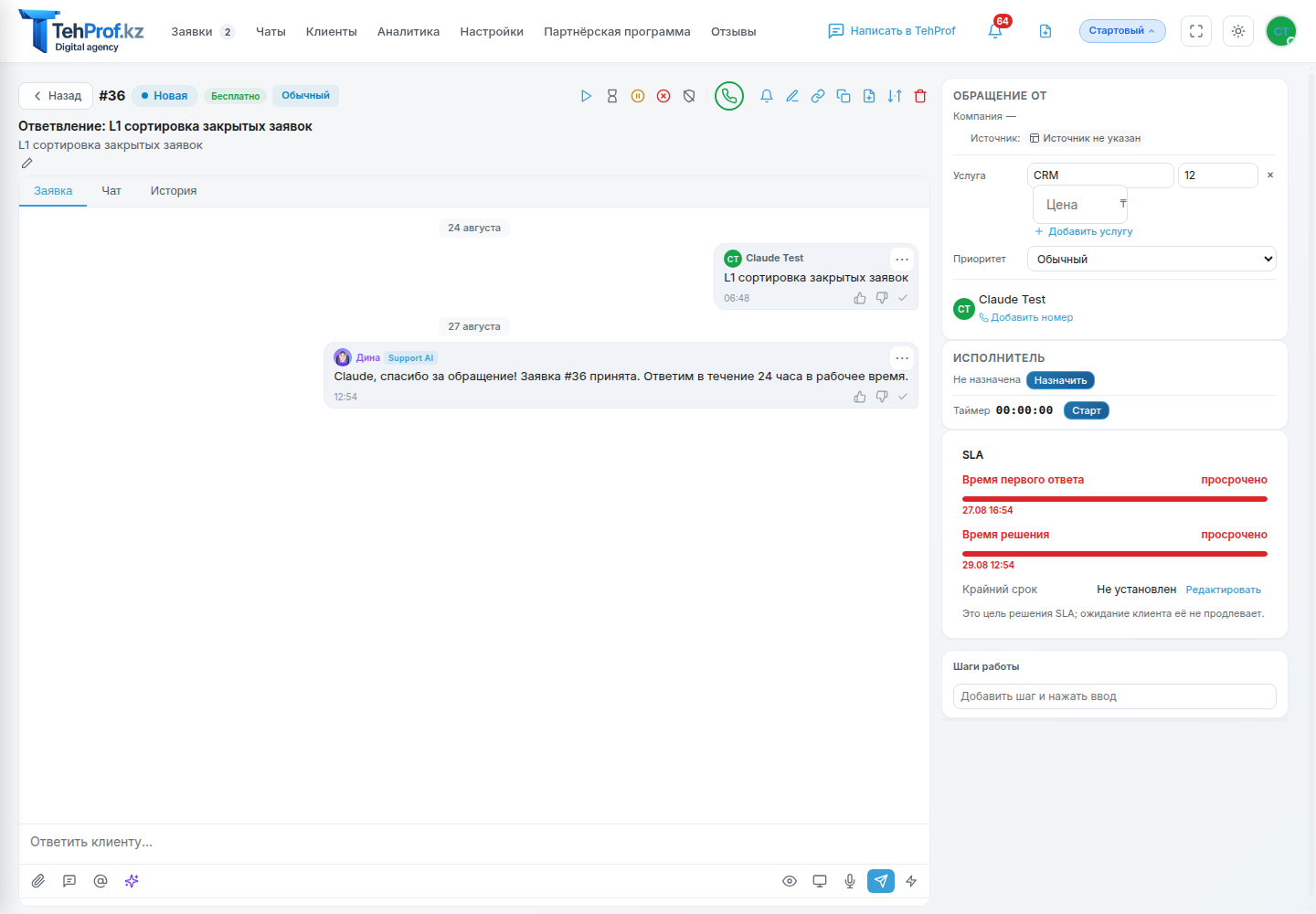
Крайний срок нужен, когда есть фиксированная дата сдачи: обещание клиенту, договорный срок, дата запуска или внешний регламент.
- Откройте нужную заявку.
- В блоке SLA нажмите Изменить рядом с полем Крайний срок.
- Укажите точную дату и время.
- В поле Причина срока кратко запишите основание, например: «Запуск филиала 15 сентября».
- Сохраните изменения.
После сохранения крайний срок становится действующим сроком решения SLA. В кабинете клиента эта же дата отображается как Время решения.
Важно:
- крайний срок не изменяет SLA первого ответа;
- крайний срок имеет преимущество перед сроком решения, рассчитанным по приоритету;
- ожидание ответа клиента не продлевает крайний срок;
- после удаления крайнего срока система возвращает срок решения по обычному SLA-правилу заявки;
- отметка Важная поднимает заявку в очереди, но не меняет SLA и крайний срок.
Как приоритет и крайний срок работают вместе
| Ситуация | Срок первого ответа | Срок решения |
|---|---|---|
| Крайний срок не установлен | По выбранному правилу, если контроль включён | По выбранному правилу |
| Крайний срок установлен | По выбранному правилу, если контроль включён | Равен крайнему сроку |
| Заявка ждёт клиента | По правилам SLA | Обычный SLA может быть сдвинут, крайний срок не сдвигается |
| Крайний срок удалён | Сохраняется действующий SLA ответа | Снова рассчитывается по правилу SLA |
Выбор другого пользовательского правила в заявке пересчитывает её SLA-сроки. Обычное изменение системного приоритета не используется вместо явного выбора правила. Для точной календарной даты установите Крайний срок.
Рекомендуемая проверка после настройки
- Создайте тестовую заявку и выберите пользовательское правило SLA.
- Проверьте в карточке даты первого ответа и решения.
- Выберите другое правило и проверьте пересчёт сроков.
- Установите ей крайний срок и убедитесь, что Время решения стало равно выбранной дате.
- Откройте заявку из кабинета клиента и проверьте, что блок SLA виден и показывает те же сроки.
Частые вопросы
Почему клиент не видит SLA?
Проверьте, включён ли параметр SLA для клиента в настройках компании и назначено ли заявке активное правило SLA.
Почему срок попал на следующий рабочий день?
Для правила включён расчёт по рабочим часам. Система исключает время вне графика, выходные и закрытые даты календаря.
Что важнее: приоритет или крайний срок?
Приоритет описывает срочность, правило SLA задаёт нормативы, а крайний срок задаёт точную обязательную дату решения и имеет преимущество над нормативом решения.
Можно ли полностью отключить первый ответ?
Да. Выключите Контроль времени первого ответа в блоке правил SLA. Срок решения продолжит рассчитываться.
Продлевается ли крайний срок, пока мы ждём клиента?
Нет. Это жёсткая дата. Если её нужно перенести, сотрудник должен изменить её вручную и указать причину.
Меняет ли отметка «Важная» сроки?
Нет. Она влияет на положение заявки в очереди, но не пересчитывает SLA.