Быстрый старт для администратора
Кратко
Пошаговая подготовка TehProf Support к работе: компания, сотрудники, заявки, SLA, каналы, клиенты и контрольный тест.
Для кого
Администраторы, которые впервые настраивают рабочий кабинет поддержки.
Что понадобится
- права администратора;
- данные компании и рабочий график;
- хотя бы один сотрудник поддержки;
- тестовый контакт, с которого можно отправить обращение.
Карта кабинета
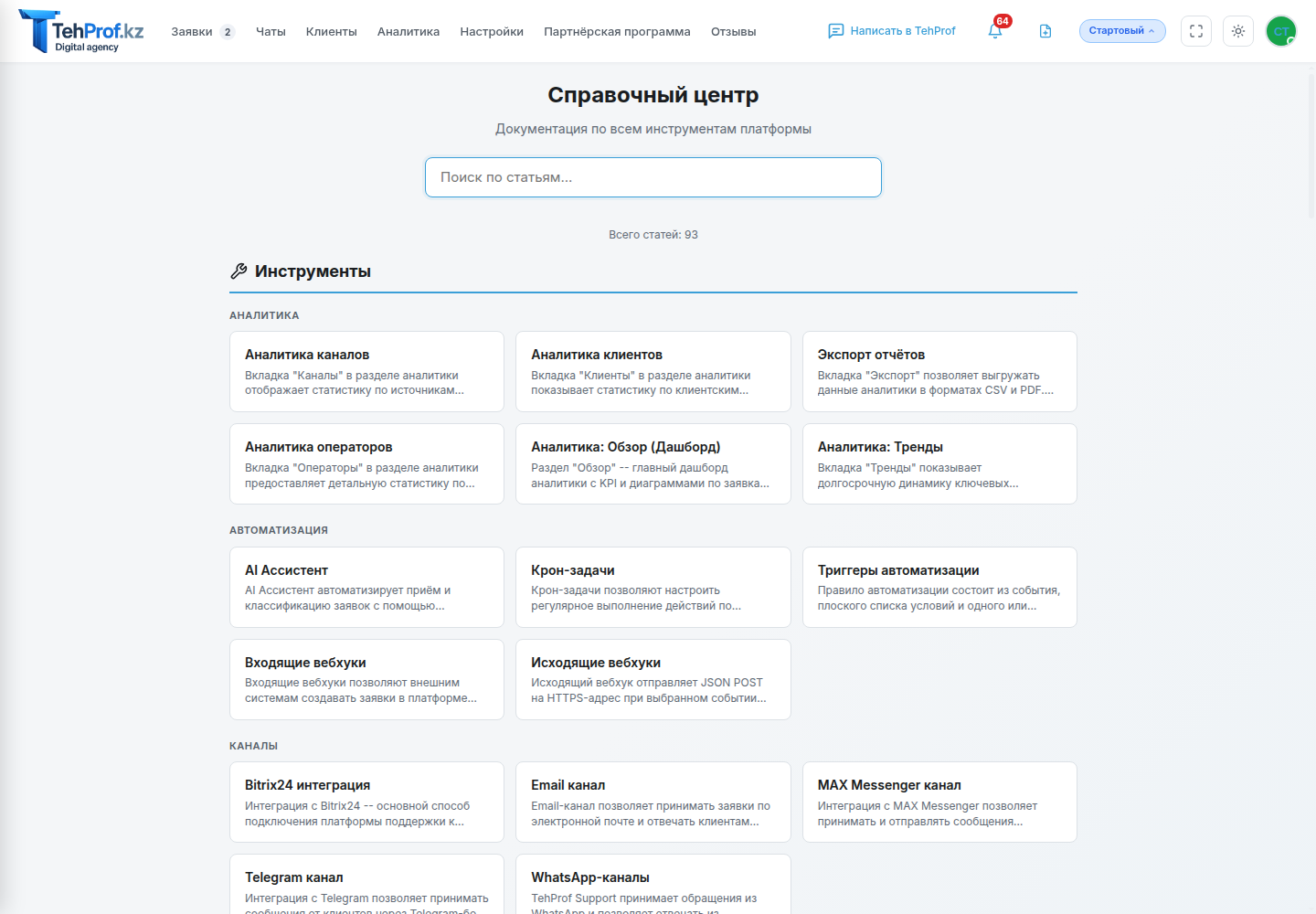
Основные разделы:
- Заявки — очередь обращений и карточки работы;
- Чаты — линии связи, автоответы и исключения;
- Клиенты — компании, контакты, приглашения и условия обслуживания;
- Аналитика — показатели работы и SLA;
- Настройки — компания, заявки, тарифы, автоматизация, интеграции и безопасность.
Шаг 1. Заполните данные компании
- Откройте Настройки → Компания.
- Проверьте название, часовой пояс и рабочий график.
- Добавьте перерывы, выходные и календарные исключения, если SLA должен считаться только в рабочее время.
- Сохраните настройки.
Часовой пояс и календарь напрямую влияют на сроки SLA. Подробнее: профиль компании и тарифы и бизнес-часы.
Шаг 2. Добавьте сотрудников
- Откройте меню профиля сотрудника.
- Перейдите в управление сотрудниками и нажмите Добавить.
- Выберите сотрудника из Bitrix24 либо пригласите по email.
- Назначьте роль: оператор, руководитель или администратор.
- При необходимости ограничьте доступ категориями и правами.
Добавьте минимум двух сотрудников, чтобы очередь не оставалась без ответственного во время отсутствия одного из них. Подробнее: операторы и роли и права доступа.
Шаг 3. Настройте новые заявки и SLA
- Откройте Настройки → Заявки → Основное.
- Выберите обычный приоритет и категорию по умолчанию.
- Решите, может ли клиент самостоятельно выбирать приоритет.
- Создайте пользовательские сроки в блоке Правила SLA и определите условия автоматического выбора.
- Если первый ответ не контролируется, выключите Контроль времени первого ответа — SLA решения останется активным.
- В Правах доступа определите, кто может менять сроки, приоритет и SLA заявки.
- Проверьте порядок правил: применяется первое подходящее правило сверху.
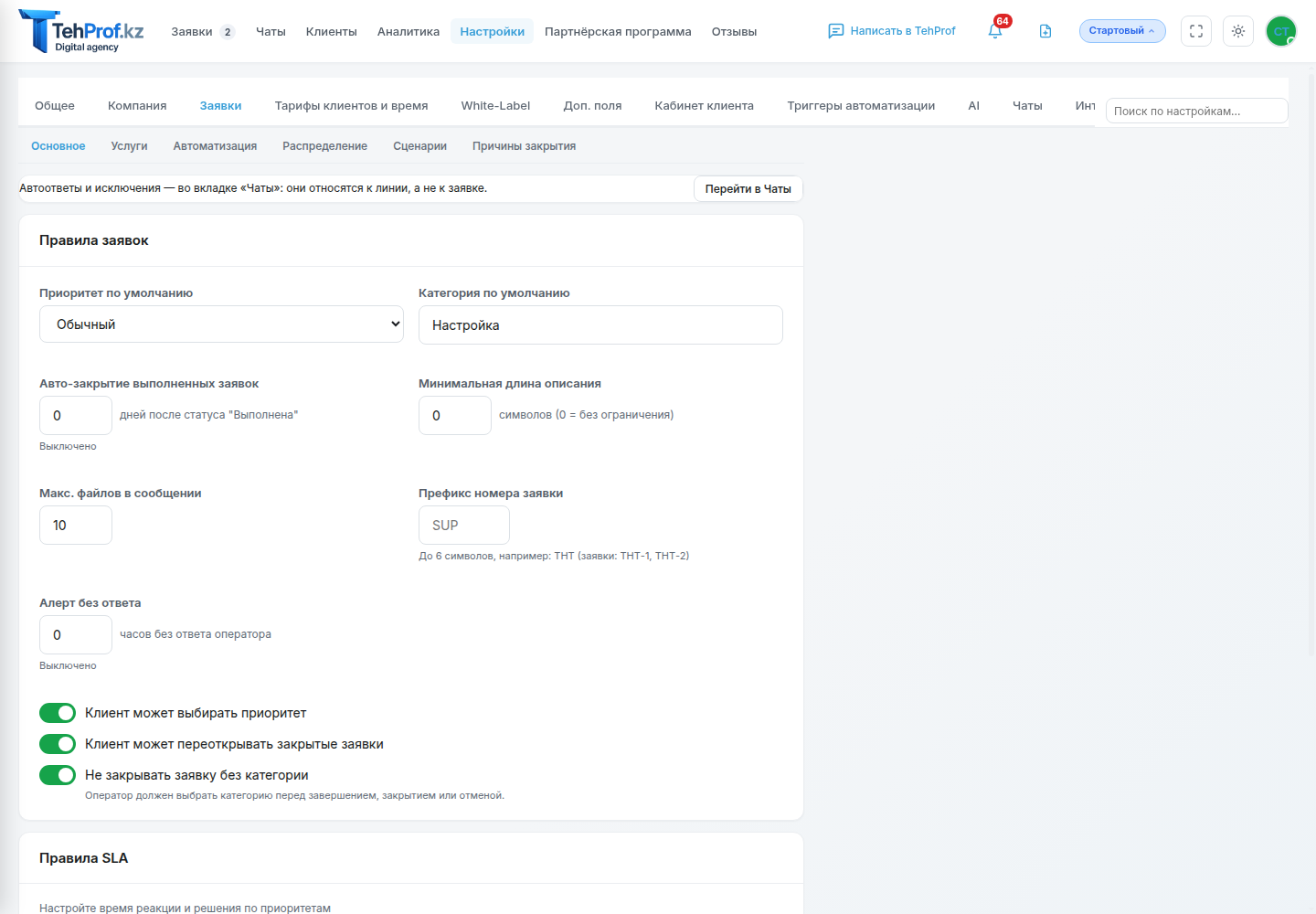
Подробная настройка: SLA, приоритеты и крайний срок.
Шаг 4. Настройте тарифы клиентов
- Откройте Настройки → Тарифы клиентов и время.
- Создайте или проверьте тарифы поддержки.
- Укажите включённые часы, ставку и правила учёта времени.
- Назначьте тариф по умолчанию и при необходимости отдельные тарифы компаниям.
Подробнее: настройка тарифов.
Шаг 5. Подключите линии связи
- Откройте Настройки → Чаты → Линии и подключения.
- Добавьте нужную линию и выберите канал.
- Пройдите подключение по инструкции на экране.
- Проверьте входящее и исходящее сообщение.
Начните с одного канала и только после успешного теста подключайте следующие. См. WhatsApp, Telegram и Email.
Шаг 6. Подключите первую клиентскую компанию
- Откройте Клиенты и создайте компанию.
- Добавьте контакты и выберите режим приглашения.
- Назначьте тариф и при необходимости индивидуальный рабочий график.
- Отправьте клиенту ссылку или персональное приглашение.
Подробнее: подключение клиентской компании.
Шаг 7. Настройте автоматизацию
- Откройте Настройки → Триггеры автоматизации.
- Создайте одно простое тестовое правило, например назначение по категории.
- Проверьте его на тестовой заявке.
- После проверки добавьте остальные правила и эскалации.
Подробнее: настройка автоматизации.
Шаг 8. Проведите контрольный тест
- Создайте тестовую заявку от имени клиента.
- Проверьте её появление в очереди, приоритет и сроки SLA.
- Назначьте исполнителя и отправьте клиенту ответ.
- Добавьте внутреннюю заметку и убедитесь, что клиент её не видит.
- Завершите заявку, проверьте результат и клиентское подтверждение.
- Откройте аналитику и убедитесь, что заявка попала в показатели.
Не запускайте реальные каналы, пока этот сценарий не пройден полностью.
Что дальше
- Быстрый старт для оператора
- Быстрый старт для клиента
- Настройка SLA, приоритетов и крайнего срока
- Настройка автоматизации
- Подключение Bitrix24